Free Download PC Games !! SELAMAT DATANG - WELLCOME - MATODUWOLO !! Free Download PC Softwares
Tampilkan postingan dengan label JURUS. Tampilkan semua postingan

Senin, 27 Februari 2012

Tips Jika Adf.ly - Mediafire Bermasalah

 
Jika teman2 papaliaqila.blogspot.com  bermasalah dengan adf.ly, nih ada tipsnya (thanks to master dhedi) :
 
Click link download seperti biasa.
Ketika button "Skip Ads" muncul, JANGAN click kiri button tersebut tapi Click kanan lalu click 

  1. "copy link location" seperti gambah dibawah. 
  2. Lalu paste link tersebut ke address bar Webbrowser teman-teman.
  3. Happy download :)
READ MORE - Tips Jika Adf.ly - Mediafire Bermasalah

Senin, 30 Januari 2012

Tips Selamatkan File Office Yang Corrupt Dengan Ofifice2txt

Pernah mengalami kegagalan dalam membuka file dokumen, atau corrupt data?? sangat menyebalkan apalagi file tersebut akan segera
di gunakan. sebelum mengerjakan semua dari awal, sebaiknya kamu cob aplikasi satu ini Corrupt Ofifice2txt untuk menyelamatkannya.
Corrupt Ofifice2txt ini memungkinkan file dari aplikasi office yang korup bia di selamtkan dan di ubah ke format txt. Meski bisa di ubah
ke format teks (txt), aplikasi ini juga berusaha semaksimal mungkin agar file aslinya terbentuk dokumen office tetap coba diselamatkan.
Aplikasi ini bisa di gunakan untuk menyelamatkan file berformat office berbasis word atau spreadsheet. Tidak hanya keluaran Microsoft saja,
tapi juga yang berformat open source seperti open office. Semoga bermanfaat bagi teman2 papaliaqila.blogspot.com :)
 

download disini


sumber : tabloidpcplus2011
READ MORE - Tips Selamatkan File Office Yang Corrupt Dengan Ofifice2txt

Kamis, 29 Desember 2011

Mengembalikan Data Yang Terhapus Dengan Recuva

Sekarang ini tersedia banyak software untuk keperluan data dan recovery data baik gratis maupun yang berbayar, tapi menurut
saya  software Recuva adalh yang paling mudah di gunakan. Software ini terdapat 2 mode yaitu mode wizard dan mode advanced.

A. Mode Wizard
Mode ini di peruntukan buat kamu yang pertama kali menggunakan Recuva.Oleh karena itu, secara default, saat menjalankan program
ini akan langsung di bawa ke menu wizard. Klik tombol Next untuk melanjutkan
1. Pada menu berikutnya, pilih tipe dari file yang ingin di recovery. Jika kamu ingin menampilkan semua jenis file, pilih atau centang other.
kemudian klik next.
2.Selanjutnya kamu dapat menentukan lokasi file yang di cari. Hal ini di maksudkan untuk mempercepat proses pencairan. Tapi kalau tidak mengetahui
likasi file tersebut, kamu dapat memilih/mencentang opsi "I'm Not Sure", setelah itu klik "Next". Maka proses pencairan dimulai.
3. Bila pencairan selesai, akan di tampilkan jendela yang menampilkan file-file yang dapat kamu pilih. Bila belum menemukan file yang di maksud,
kamu dapat mengulanginya dengan memberi centang opsi "enable deep scan". Sebagai informasi saja, psi ini akan membuat waktupencaian lebih panajang.
Ketika kamu sudah menemukannya, beri centang pada kotak di depan nama nama file yang di kehendaki kemudian klik Recovery. Pilih lokasi penyimpanan
file yang akan di kembailkan kemudian klik "next" untuk menjalankan proses pengembalian data. Saat proses recovery selesai, akan tampil menu informasi
singkat

B. Mode Advanced
1. Menggunakan mode Advanced pun terbilang cukup mudah, untuk memulainya , pilih lkasi yang di cari pada kotak opsi di sebelah kiri atas. lalu pilih tipe
file yang di maksud, kamu juga bisa langsung menjalankan pross selanjutnya  dengan meng klik "Scan". Langkah selanjutnya sama dengan langkah 3 pada mode wizard
2. Perbedaan mode ini dengan mode wizard adalh kesediaan menu options. Menu menu tab yang ada adalah:
- General, kamu bisa menentukan tampilan daftar file, updates untuk Recuva, pilihan bahasa, dan sebagainya.
- Action, mengatur proses pencarian dan pengembalian data.

Catatan:
- Sebagai program data recovery, proses yg di lakukan sangat praktis
- Keberhasilan recovery data sangat bergantung pada kondisi data itu sendiri, Infrmasi ini dapat di lihat dari tampilan hasil scan. Bila di dean nama file  di tandai
dengan lingkaran berwarna hijau atau oranye berarti file tersebut masih bisa di kembalikan. Namun bila berwarna merah , maka kondisinya sudah rusak atau tertimpa
file lain sehingga tidak dapat di kembalikan.
- Selain mengembailikan Recuva dapat menghapus file secara permanen sehingga tidak dapat di recover lagi, caranya beri centang pada file yang ingin di hapus lalu
klik  "Secure Delete Checked". Selamat Mencoba!!

download disini


sumber: tabloidpcplus383/12april2011


READ MORE - Mengembalikan Data Yang Terhapus Dengan Recuva

Senin, 26 Desember 2011

Tips Repair Flashdisk Yang Write Protect

 Pernah ngalamin masaalah di flashdisk  kamu  kayak gambar di bawah ini??  Yup Flashdisk ga bisa di isi file, delete file. Diformat juga ga bisa, trus ada tulisan di proteksi  :(  


 kalu udah  di coba ngoprek registry n gak bisa, coba donlod ajah aplikasi repair write protected ini, gak perlu di instal. cukup colok flashdisk kamu dan jalankan aplikasinya !!!!

download disini

 
READ MORE - Tips Repair Flashdisk Yang Write Protect

Rabu, 30 November 2011

Tips Memindahkan Folder My Document Ke Driver Lain

 Selamat sore, kali ini mau share tips cara memindahkan "My Document " ke driver lain. Bagi para mastah2 yang udah tau gak usah baca :)
Ini berguna sebagai back up data apabila komputer anda hang, atau bagi para pengguna aplikasi Deep freeze atau Time Freeze yang ingin agar data my document user tetap ada. Langsung saja cekidot!!!:
  
Untuk Windows XP
  1. Klik kanan pada Start lalu pilih Explore
  2. Pada partisi / drive selain C (misalkan di drive / partisi D), buat folder baru dengan nama Dataku (atau nama lain sesuka anda)
  3. Klik kanan pada folder My Documents lalu pilih Properties
  4. Klik tombol Move…. Pada kotak yang muncul, cari folder yang anda buat tadi. Jika sudah, klik OK – OK. Pada kotak yg muncul, klik Yes
      Untuk Windows 7

    Pada dasarnya cara memindahkan folder my document di windows 7 mirip dengan cara memindahkan folder my documents pada windows XP, hanya saja yang agak berbeda adalah lokasi folder my documents pada windows 7 berada di folder documents, folder documents itu sendiri berada di folder libraries. jadi kalau disederhanakan, urutannya seperti ini: libraries>documents>my documents. Tampilannya kurang lebih seperti gambar berikut:

    Misalnya anda ingin memindahkan folder my documents dari posisi default, yaitu di C:\ (libraries>documents>my documents) ke drive D:\, caranya adalah klik kanan folder my documents tsb sehingga akan seperti berikut ini:


    selanjutnya anda tinggal klik properties, maka akan muncul windows seperti ini:
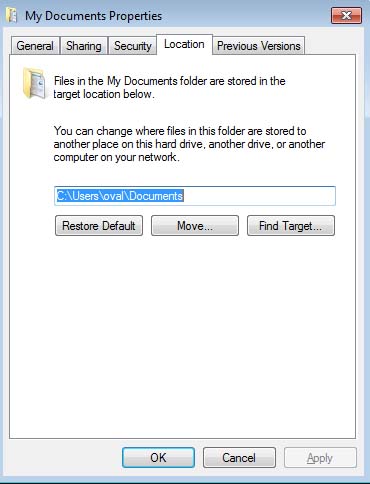
    selanjutnya anda klik tab location seperti ini:
    coba anda perhatikan, lokasi bawaan/default my documents pada windows 7 adalah C:\Users\oval\Documents (di windows explorer letaknya ada di libraries>documents>), selanjutnya anda tinggal merubah  lokasi default tsb dengan lokasi yang anda inginkan, misalnya di drive D:\. Caranya adalah hapus C:\Users\oval\Documents tsb kemudian anda ganti dengan D:\. Selanjutnya anda klik menu apply, maka akan muncul windows seperti ini:


    klik yes, maka lokasi my documents anda sudah berpindah ke drive D seperti ini:
    klik OK dan selamat! anda sudah berhasil memindahkan lokasi folder my documents ke tempat yang anda inginkan :)


    sumber: http://onno95.wordpress.com/2011/01/23/cara-memindahkan-folder-my-documents-pada-windows-7/

READ MORE - Tips Memindahkan Folder My Document Ke Driver Lain